Printskabeloner til
navnekort
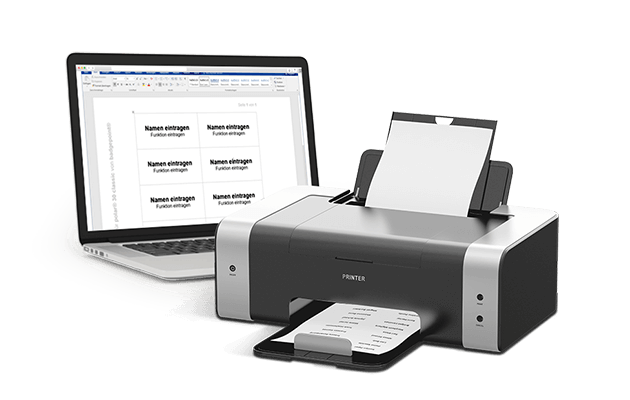
Printskabeloner til Microsoft® Word
Download dem gratis her
DA4 - Vælg din navneskiltemodel
Kan du ikke finde det, du leder efter? Har du brug for hjælp?
Kontakt os – Vi står klar til at hjælpe.
Sådan bruger du vores printskabeloner til Microsoft® Word
Åbn den skabelon, der passer til dit valgte navneskilt. I skabelonen ser du et forudindstillet gitter, der svarer til printerarket. Udfyld felterne med dit logo, navne og andre oplysninger i de enkelte celler. Bemærk, at de tilgængelige funktioner i Word kan variere afhængigt af den version, du bruger, samt dine personlige indstillinger.
1. Vis gitterlinjer
Vi anbefaler, at du gør gitterlinjerne synlige for at gøre placeringen af elementerne, f.eks.. logo og øvrige informationer, nemmere. Gå til fanen "Layout" til højre for fanen "Design", og klik på "Vis gitterlinjer" i undermenuen ”Juster” for at slå gitterlinjerne til eller fra.
2. Indsæt logo
Aktiver dokumentet i toppen af dokumentet ved at klikke på ”Aktivér redigering”. ”Gå til "Indsæt" → "Billeder", vælg dit logo, og indsæt billedet i skabelonen.
3. Juster placeringen af dit logo
Klik på dit logo for at få vist fanen "Billedformat". Vælg "Ombryd tekst" og derefter "Bag ved tekst". Du kan nu flytte logoet uafhængigt af tekstlinjerne. Juster størrelsen af dit logo, så det passer. Klik på "Placering" for at placere billedet til venstre, i midten eller til højre. Hvis du ønsker en helt anden placering kan du klikke på logoet og trække det rundt med musen.
4. Indsæt navne og funktioner
Indtast det længste navn i første linje ("Insert name "), vælg den ønskede skrifttype, og juster skriftstørrelsen. Vi anbefaler, at du bruger en skrifttype, der er let at læse, f.eks. Arial 16 pt. Hvis der ikke er brug for linjen nedenunder ("Insert function"), kan du slette den fra dit layout.
For at justere afstanden over eller under tekstlinjerne skal du klikke på den generelle fane "Layout" og justere værdierne i felterne "Før" og "Efter" i sektionen "Afstand", så tekstlinjerne placeres i den ønskede afstand fra logoet.
VIGTIGT! Sørg for, at du ikke ændrer tabelcellernes højde, mens du arbejder.
5. Kopiér en tabelcelle
For hvert nyt navnekort, du vil lave, skal du kopiere hele indholdet af det første navnekortet, indsætte det i de tilstødende tabelceller, og derefter indtaste de pågældende navne og funktioner. Det er ikke muligt at udfylde flere celler på samme tid.
6. Indsæt/slet yderligere navnekort
Placer markøren i den sidste celle, gå til fanen "Layout" til højre for fanen "Design", og klik på "Indsæt nedenfor" for at indsætte så mange rækker, som du har brug for. Alle de rækker, som du ikke har brug for, kan fjernes ved at klikke på "Slet" → "Slet celler".
7. Udskriv dine navnekort
Nu er du klar til at udskrive dine navnekort på badgepoint®-printerarket. Følg udskrivningsvejledningen på vores printerark.
Hvis du udskriver på almindeligt kopipapir, anbefaler vi, at du tilføjer smalle kantlinjer i tabelcellerne for at gøre det lettere at rive navnekortene af arket.
Udskriv dine egne navnekort
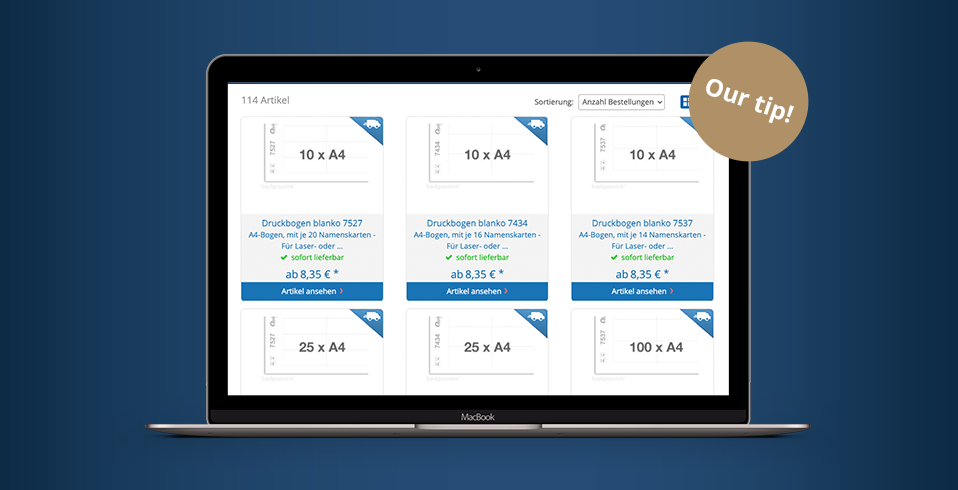
Bestil de rette printerark
Opsæt nemt dine navnekort med vores gratis printskabeloner til Microsoft® Word. Du kan bestille printerark med navnekort til dine navneskilte her i vores onlinebutik under Tilbehør. Takket være den unikke Quick&Clean™-teknologi kan du nemt skille kortene fra arket, før du indsætter dem i navneskiltholderen. Du får den samme professionelle finish med ekstra glatte kanter, som du ville opnå fra et trykkeri.
Bestil printerark nu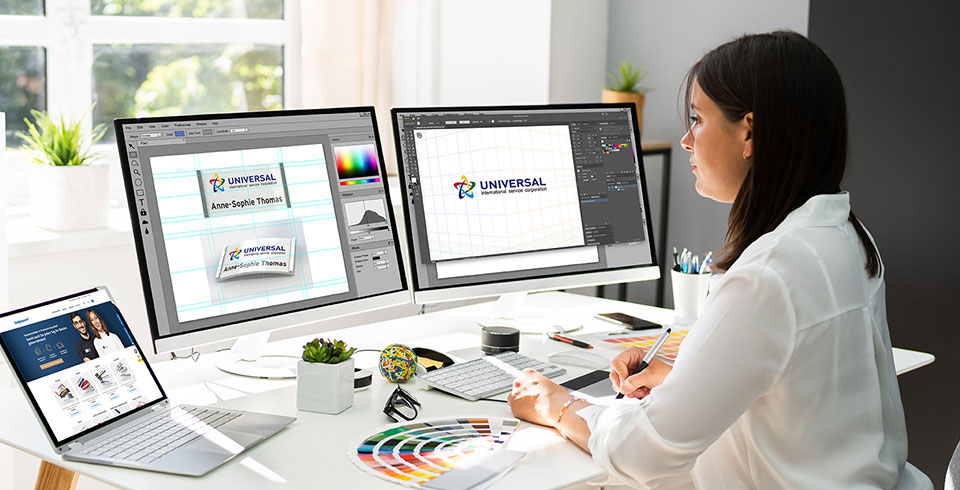
Alternativ til at udskrive selv
Lad badgepoint® stå for det hele
Den nemmeste løsning. Hvis du er under tidspres eller har brug for mange navneskilte, kan du gøre brug af vores komplette design- og printservice. Lad vores grafikere tage sig af designet og opsætningen af navnekortene. Vi printer navnekortene og samler navneskiltene, så du modtager dem færdigsamlede og klar til brug.
Kontakt os for designservice